
Freigabe der Konfiguration
Prozess 1Jeder Zugang trägt eine autorisierte Gruppe oder Person. Wer nicht dazugehört, kommt an der Adresse nicht vorbei, auch wenn er sie kennt.
Der teamspace MCP-Server verbindet das Cloud-ERP teamspace mit KI-Assistenten wie Claude, ChatGPT und Cursor. Ein MCP-Server ist die Schnittstelle, über die ein KI-Assistent nach dem Model Context Protocol (MCP) mit einer Software arbeitet: Der Server bietet Werkzeuge an, der Assistent ruft sie auf, wenn eine Frage sie braucht. Er ist in jeder Edition enthalten. Sie fragen in normaler Sprache, Ihr Assistent holt die Antwort aus Ihrem Mandanten, und zwar mit genau Ihren Rechten.
Kurz erklärt
MCP steht für Model Context Protocol, ein offener Standard, über den KI-Assistenten mit anderer Software zusammenarbeiten. Anthropic hat ihn Ende 2024 vorgestellt und offen veröffentlicht. Der MCP-Server meldet dem Assistenten, welche Werkzeuge es gibt, zum Beispiel „Tickets suchen“ oder „Projekt-Informationen“. Stellen Sie eine Frage, entscheidet der Assistent selbst, welche Werkzeuge er dafür aufruft, und formuliert aus den Ergebnissen eine Antwort. Weil MCP ein Standard ist, wird teamspace einmal angebunden und funktioniert dann mit dem Assistenten Ihrer Wahl. Wechseln Sie später den Anbieter, bleibt die Anbindung gleich.
Im Chat sieht das etwa so aus. Sie fragen: „Welche Projekte haben diesen Monat mehr Stunden verbraucht als geplant?“ Der Assistent antwortet mit den aktuellen Zahlen aus teamspace. Sie schreiben: „Leg dazu bitte einen Offenen Punkt für Anna an, fällig am Freitag.“ Kurz darauf steht der Offene Punkt in teamspace, ohne dass Sie das Programm geöffnet haben. Das Anlegen setzt zweierlei voraus: Ihr MCP-Zugang enthält ein schreibendes Werkzeug für Offene Punkte und ist für Sie freigeschaltet, und Sie dürfen in teamspace selbst Offene Punkte für Kollegen anlegen.
Dahinter steckt eine einfache Idee. Ein Bericht beantwortet die Frage, die jemand beim Einrichten vorhergesehen hat. Ein Assistent beantwortet die Frage, die Sie gerade haben, auch über mehrere Bereiche hinweg: Tickets, Projekte und Kontakte in einer einzigen Frage, ohne drei Ansichten zu öffnen.
Wichtig ist auch, was MCP nicht ist. Es ist kein Ersatz für Berichte, die regelmäßig gebraucht werden, und keine Garantie auf Wortgleichheit, denn ein Assistent formuliert jedes Mal neu. Und es ist kein technischer Systemzugang: Ein MCP-Zugang hängt in teamspace immer an einer Person und ihren Rechten.
Beispiele
Je nach Rolle sehen die Fragen ganz unterschiedlich aus. Jede nutzt Werkzeuge aus dem Baukasten des teamspace MCP-Servers und setzt zweierlei voraus: Ein MCP-Zugang mit den passenden Werkzeugen ist für Sie freigeschaltet, und Sie haben die nötigen Rechte in teamspace selbst. Was Sie als Antwort sehen, hängt von diesen Rechten ab.
Aus der Praxis
Marketing-Jour-fixe, wöchentliche Projektbesprechung, Teamrunde: Wer regelmäßig zusammensitzt, hat nach ein paar Monaten einen Stapel Protokolle. Liegen sie als Markdown-Dateien in der Dateiablage von teamspace, kann ein KI-Assistent direkt mit ihnen arbeiten. Und das nächste Protokoll beginnt fast immer mit dem letzten: Erledigtes streichen, Offenes übernehmen, Neues dazuschreiben.
Dafür legt Ihr Administrator einen eigenen MCP-Zugang an, etwa „Protokoll-MCP“, mit den Werkzeugen für Dateiinhalte. Sie lesen, legen an und bearbeiten Textdateien wie Markdown. Dann sagen Sie Ihrem Assistenten zum Beispiel:
Der Assistent liest das alte Protokoll, legt eine neue Markdown-Datei an und trägt die Änderungen ein. Statt Punkte von Hand zu kopieren, beschreiben Sie in einem Satz, was sich seit dem letzten Mal geändert hat.
Für jeden Zugang und jedes einzelne Werkzeug legen Sie fest, welche Operationen erlaubt sind: Lesen, Schreiben, Löschen. Der Protokoll-Zugang bekommt Lesen und Schreiben für Dateiinhalte und sonst nichts, freigegeben etwa nur für die Teilnehmer der Runde. Mehr dazu weiter unten unter Schreiben und Audit.
Einrichten
Der Administrator klickt den Zugang in teamspace zusammen. Anwender tragen nur noch eine Adresse in ihren Client ein und stimmen einmal zu.
Unter Konfiguration, Schnittstellen, MCP Konfigurationen: Name, Sprache, Beschreibung und die autorisierte Gruppe oder Person, die den Zugang benutzen darf.
Nach Kategorie aus dem Baukasten, mit Blick auf die Token-Schätzung im Steckbrief des Zugangs.
Jeder Zugang hat seine eigene Adresse nach dem Muster https://ihr-mandant/mcp/kennung. Sie darf im Intranet stehen, sie ist kein Passwort.
Adresse als Konnektor eintragen, auf der Zustimmungsseite von teamspace prüfen und erlauben. Client-ID und Geheimnis bleiben leer, teamspace registriert den Client selbst.
Mit „Wer bin ich in teamspace?“ testen. Kommt Ihr Name zurück, läuft es.
Mehrere Zugänge
Der MCP-Server von teamspace ist kein fertiges, unveränderliches Angebot, sondern ein Baukasten. Ihr Administrator stellt sich daraus so viele Zugänge zusammen, wie Ihr Unternehmen braucht. Wer in zwei Gruppen ist, verbindet in seinem Client einfach beide. Ein Zugang gehört zu genau einem Mandanten: Wer in mehreren Mandanten arbeitet, bekommt je Mandant einen eigenen.
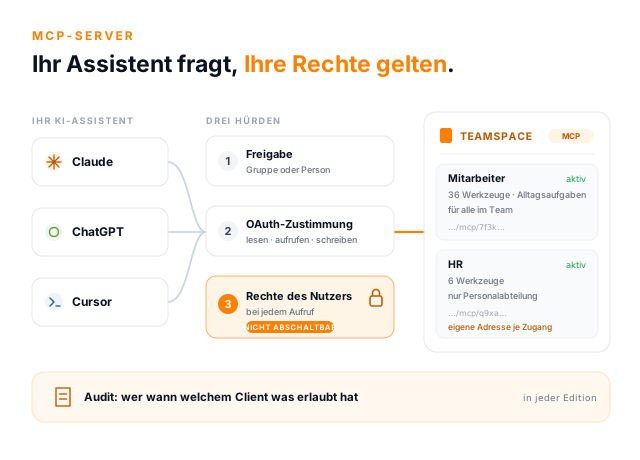
Ein allgemeiner Zugang für alle mit lesenden Werkzeugen, ein HR-Zugang nur für die Personalabteilung, ein Vertriebszugang mit CRM-Werkzeugen für das Vertriebsteam. Jeder bekommt seine eigene Adresse und seine eigene Berechtigungsgruppe.
Jede Konfiguration hat eine Sprache, in der ihre Werkzeuge beschrieben sind. Für ein englischsprachiges Team legen Sie einen eigenen Zugang an.
Nehmen Sie das Kennzeichen Aktiv weg, antwortet der Zugang sofort nicht mehr, auch für Clients, die schon verbunden sind.
Fügt der Administrator ein Werkzeug hinzu oder nimmt eines weg, sieht der Client die neue Liste beim nächsten Verbinden. Niemand muss seinen Konnektor neu anlegen.
Sicherheit
Ein Zugriff über MCP muss drei unabhängige Hürden nehmen. Fällt eine davon, passiert nichts.
Jeder Zugang trägt eine autorisierte Gruppe oder Person. Wer nicht dazugehört, kommt an der Adresse nicht vorbei, auch wenn er sie kennt.
Beim ersten Verbinden fragt teamspace, was der Client darf. Ohne diese Zustimmung gibt es keinen Zugriff. Sie gilt je Client und lässt sich wieder entziehen.
Bei jedem einzelnen Aufruf gilt das normale Berechtigungsprofil, exakt wie in der Oberfläche. Wer eine Personalakte in teamspace nicht sehen darf, sieht sie auch über einen KI-Assistenten nicht. Zwei Kollegen mit derselben Frage bekommen deshalb unterschiedliche Antworten. Ein zweites Berechtigungskonzept brauchen Sie nicht.
Schreiben und Audit
Auf der Zustimmungsseite nennt teamspace drei Berechtigungen einzeln: MCP-Server lesen, damit der Client weiß, welche Werkzeuge es gibt, Tools aufrufen, um sie auszuführen, und Daten schreiben. Schreiben ist also eine eigene Berechtigung, die getrennt erteilt wird. Üblich ist, den allgemeinen Zugang nur mit lesenden Werkzeugen zu bauen und schreibende Werkzeuge einem eigenen, enger freigegebenen Zugang vorzubehalten. Ein Assistent kann sich vertun, und er hat kein Gefühl dafür, ob eine Änderung folgenreich war.
Die Seite zeigt außerdem die Weiterleitungsadresse, für Claude etwa https://claude.ai/api/mcp/auth_callback. Sie ist der wichtigste Prüfpunkt: Passt die Domain nicht zu dem Dienst, den Sie gerade verbinden, brechen Sie ab.
Für den Administrator gibt es unter Konfiguration, Schnittstellen das Audit der OAuth-Berechtigungen: wer wann welchem Client was erlaubt hat. Daneben stehen die registrierten OAuth-Clients mit den tatsächlich erteilten Berechtigungen und die Mandanten-Client-Policies, mit denen Sie festlegen, welche Clients im Mandanten überhaupt zulässig sind. Nehmen Sie jemandem in teamspace ein Recht, ist es auch über MCP sofort weg. Berechtigungen pflegen Sie nicht doppelt.
Kurzer Termin
Im Erstgespräch gehen wir durch, wer in Ihrem Haus was fragen will, und skizzieren die passenden MCP-Zugänge mit Werkzeugen und Freigaben.
Unterstützte Clients
Die Anmeldung läuft über OAuth, einen Standard, den MCP-fähige Assistenten beherrschen. Deshalb lässt sich grundsätzlich jeder Client anbinden. Die Liste nennt die Clients, die wir selbst durchgespielt haben, und wo die Adresse jeweils eingetragen wird.
Werkzeuge zuschneiden
Ein KI-Assistent bekommt beim Verbinden die komplette Werkzeugliste übermittelt und muss sie bei jeder Frage mitdenken. Diese Liste belegt Platz im Arbeitsspeicher des Modells. Je mehr Werkzeuge, desto länger dauert jede Antwort, und desto häufiger greift der Assistent zwischen ähnlichen Werkzeugen daneben. Wenige passende Werkzeuge liefern bessere Antworten als viele, von denen die meisten nicht zur Frage gehören.
teamspace zeigt diesen Zusammenhang beim Zusammenstellen an. Im Steckbrief jedes Zugangs steht eine Token-Schätzung, etwa „42.2k Tokens (passt komfortabel)“ für einen Zugang „Mitarbeiter“ mit 36 Werkzeugen für Alltagsaufgaben. Ein Zuschnitt gelingt am besten von der Aufgabe her: erst den Anwendungsfall in einem Satz aufschreiben, dann nur die Werkzeuge nehmen, die dieser Satz braucht, und „Wer bin ich“ dazu.
Die Werkzeugauswahl ist dabei keine Sicherheitseinstellung. Sie schneidet einen Zugang auf seinen Zweck zu und macht ihn schneller. Wer was sieht, entscheidet allein das Berechtigungsprofil. Jedem Werkzeug kann Ihr Administrator außerdem eine eigene Bezeichnung geben, denn die Bezeichnung ist der Text, den der Assistent liest.
Der Baukasten
Die Werkzeuge sind nach Bereichen sortiert. Je Werkzeug legen Sie fest, ob es lesen, schreiben oder löschen darf. Der Katalog wächst, maßgeblich ist die Auswahl in Ihrem Mandanten.
Editionen
Der MCP-Server ist in allen Editionen von teamspace enthalten, ohne Aufpreis. Die REST-API gibt es dagegen erst ab der enterprise-Edition. Für viele Kunden in der Edition office ist MCP deshalb der erste Weg, teamspace überhaupt mit anderen Werkzeugen zu verbinden.
Beide Wege lösen verschiedene Aufgaben. Die API ist für Software, die immer dasselbe tut, etwa die nächtliche Übergabe an ein BI-Tool. MCP ist für Fragen, die man vorher nicht kennt. Zeigt sich, dass eine Frage jede Woche gleich gestellt wird, ist das der Moment, sie als Bericht oder über die API fest zu bauen. Die Gegenüberstellung steht auf der Seite KI in teamspace, eigene Anwendungen auf Basis der API beschreibt Vibe-Coding.
Anbinden und erweitern
Erstgespräch
Sehen Sie Ihren Assistenten mit teamspace arbeiten.
Im Termin verbinden wir einen MCP-Zugang mit Claude oder ChatGPT und stellen die Fragen, die Ihr Team wirklich hat. Sie sehen dabei auch die Zustimmungsseite und das Audit.
Im kurzen Erstgespräch klären wir, welche Teams welche Fragen stellen, und wie die passenden MCP-Zugänge mit Werkzeugen und Freigaben aussehen.