
Highlight 1
Jede Karte ist ein echter Vorgang
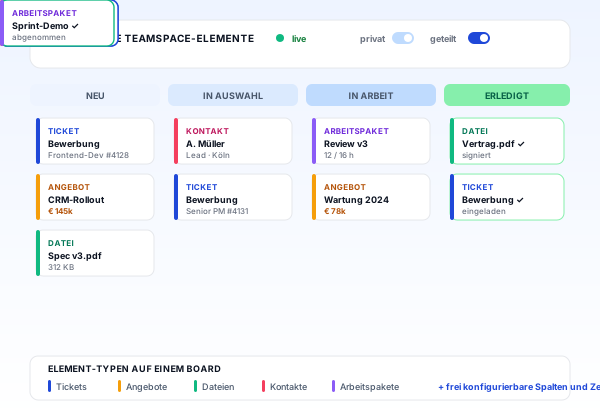
Tickets, Arbeitspakete, Belege oder Kontakte liegen als Karte auf dem Board, nicht als abgetippte Notiz. Den Status einer Karte zu ändern heißt, den Vorgang selbst zu ändern.
Die Board-Software von teamspace ist eine Sicht auf echte Vorgänge, keine zweite Karten-Wand neben dem System. Tickets, Arbeitspakete, Belege und Kontakte liegen auf demselben Board und werden über frei gewählte Spalten und Zeilen gesteuert. Privat als persönliche Übersicht, geteilt als Team-Board für die ganze Abteilung.
Auf einen Blick
Drei Eigenschaften, die im Alltag den Unterschied machen.
Highlight 1
Tickets, Arbeitspakete, Belege oder Kontakte liegen als Karte auf dem Board, nicht als abgetippte Notiz. Den Status einer Karte zu ändern heißt, den Vorgang selbst zu ändern.
Highlight 2
Spalten bilden den Status, Zeilen die Verantwortlichen, Mandanten oder Prioritäten. Beide Achsen legen Sie pro Board fest und passen sie später an.
Highlight 3
Ein Board steuert ein Team oder dient nur Ihnen als persönliche Pinnwand. Wer was sieht, regeln dieselben Benutzergruppen wie im Rest des Systems.
Karte und Vorgang
Ein Board in teamspace ist eine Sicht auf bestehende Vorgänge, kein eigenes Notiz-Werkzeug. Eine Karte ist fast immer ein echter Datensatz: ein Ticket, ein Arbeitspaket, ein Beleg oder ein Kontakt. Das Board zeigt nur, wo dieser Vorgang gerade steht.
So lebt jeder Datensatz einmal. Das Board ist eine von vielen möglichen Sichten darauf, kein zweiter Ort, an dem dieselbe Information getrennt veraltet.
Ein Vorgang, mehrere Boards
Dasselbe Ticket steht auf dem Board des Support-Teams, auf dem Kunden-Board und auf Ihrer persönlichen Pinnwand. Es bleibt ein Datensatz; wer den Status auf einem Board ändert, ändert ihn auf allen.
Ticket #4711 · Druckerausfall
ein Vorgang · lebt einmal
das Support-Team arbeitet daran
der Kunde sieht denselben Stand
die Geschäftsführung behält es im Blick
Ein Datensatz, auf jedem Board. Wer die Karte auf einem verschiebt, ändert den Status auf allen.
So entsteht ein Board
Name, Typ (Kanban, Scrum oder Pin) und die Frage privat oder geteilt. Ein neues Board steht in wenigen Klicks.
Spalten bilden den Fortschritt, etwa Wartend, In Arbeit, Fertig. Zeilen gruppieren nach Verantwortlichen, Mandanten oder Priorität. Beide Achsen sind jederzeit anpassbar.
Ein Element aus CRM, Service Desk oder Projektstruktur auswählen, oder ein Board automatisch mit den offenen Aufgaben eines Projekts, Verzeichnisses oder Mitarbeiters füllen.
Karten wandern per Drag and Drop zwischen Spalten und Zeilen. Filter nach Verantwortlichen, Stichwörtern oder Element-Typ blenden Sichten ein und aus, ohne das Board zu verändern.
Ein Vorgang darf auf mehreren Boards liegen. Abgeschlossene Boards lassen sich archivieren, ohne dass die Vorgänge dahinter verschwinden.
„Wir arbeiten hauptsächlich mit der Budgetspalte.“

Der Vergleich
Funktion
Klassische Karten-Wand
teamspace-Board
EmpfohlenNächster Schritt
Sie zeigen uns Ihre Spalten- und Zeilenlogik und welche Vorgänge zusammengehören, wir zeigen, wie daraus ein Board wird. Danach wissen Sie, ob teamspace dazu passt.
Zwei Achsen
Spalten und Zeilen sind unabhängig voneinander frei wählbar. Wer eine konkrete Steuerung im Kopf hat, baut sich das Board dazu, statt sich nach dem Werkzeug zu richten.
Beide Achsen lassen sich später anpassen, ohne dass Karten verloren gehen. Ein Board bekommt eine Spalte mehr oder ordnet die Swimlanes nach einem anderen Kriterium neu.
Typen und Pinnwand
Beim Anlegen wählen Sie einen Typ. Er unterscheidet sich vor allem durch die vorbelegten Status und lässt sich jederzeit in einen anderen überführen.
Jeder Mitarbeitende hat zusätzlich automatisch eine persönliche Pinnwand. Über den Pin in der Visitenkarte eines Elements heften Sie es mit einer Relevanzstufe von Niedrig bis Top an, schnell erreichbar über die Statusleiste. Eine ruhige Übersicht über das, was Sie im Blick halten wollen, ohne dass jemand mitliest.
Dieselben Vorgänge, drei verschiedene Steuerungen, ohne ein eigenes Spezial-Tool.
pro Stelle ein Board
Lead bis Abschluss
Eingang bis gebucht
Kontext am Board
Ein Board ist mehr als seine Spalten. Im Detailmanager bringt jedes Board seinen eigenen Kontext mit, in eigenen Reitern.
So ist ein Board nicht nur eine Sortier-Fläche, sondern der Ort, an dem ein Thema mit seinem Wissen, seiner Diskussion und seinen Dateien zusammenliegt.
Feste Methode
Für kontinuierlichen Aufgabenfluss mit fest definierten Status.
Für Teams, die in festen Sprint-Zeiträumen arbeiten.
Mehr aus Teamwork
Boards sind ein Bereich der Teamwork-Software. Diese Bereiche grenzen direkt an und teilen dieselben Benutzergruppen.
Offene Punkte mit Bearbeiter, Frist und Status als Karten-Quelle.
Mehr erfahrenWas öfter gebraucht wird, steht versioniert im Wiki des Boards.
Mehr erfahrenThemen und Umfragen, die zu einem Board gehören.
Mehr erfahrenKurz abstimmen und den Vorgang direkt ins Gespräch geben.
Mehr erfahrenTermine, Urlaub und Meilensteine des Teams in einer Ansicht.
Mehr erfahrenGeteilte Dateien versioniert am Projekt und Kunden ablegen.
Mehr erfahren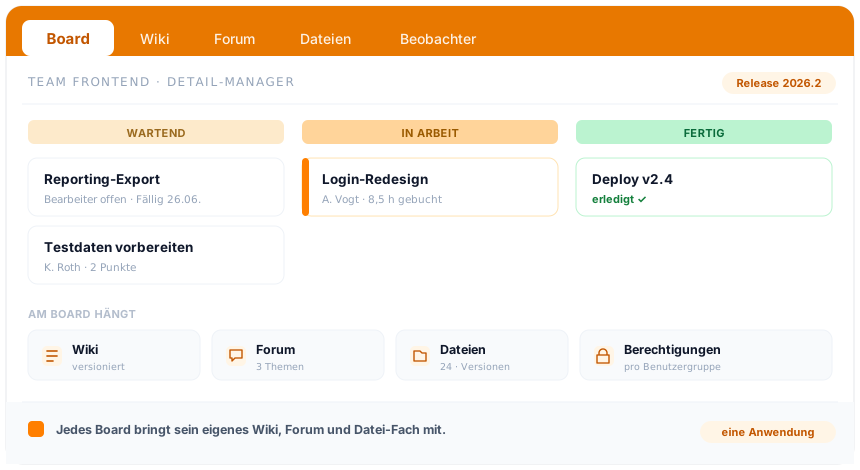
Im Überblick
Ein Board sortiert die Vorgänge, der Rest der Zusammenarbeit liegt gleich daneben: Wiki, Forum, Teamkalender und Chat. In teamspace sitzen sie in einer Anwendung, und jedes Board bringt sein eigenes Wiki, Forum und Datei-Fach schon mit. Wie das zusammenspielt, steht in der Übersicht zur Teamwork-Software.
Zur Teamwork-SoftwareHintergrund
In der Praxis nehmen Boards mehrere Insel-Werkzeuge gleichzeitig auf: das separate Recruiting-Tool, das eigene Freigabe-Tool für Eingangsrechnungen, die Excel-Pipeline im Vertrieb und die persönliche To-do-App. Nicht weil ein Board jede Spezial-Anwendung in jeder Tiefe abdeckt, sondern weil die Vorgänge schon in teamspace liegen und nur eine sinnvoll gewählte Sicht brauchen.
Der Stand statt der Suche. Weil eine Karte der Vorgang selbst ist, zeigt das Board den echten Stand, nicht eine abgetippte Momentaufnahme. Niemand fragt per Mail nach, wo etwas steht, und niemand pflegt zwei Listen, die am nächsten Tag auseinanderlaufen.
In der EU, in jeder Edition. Boards gehören zur Teamwork-Schicht und sind in jeder Edition dabei, ohne Aufpreis für ein eigenes Modul. Die Daten liegen in einem ISO-27001-zertifizierten Rechenzentrum in Frankfurt am Main, ausschließlich in der EU, DSGVO-konform. Vertragspartner ist die 5 POINT AG aus Darmstadt.
Verwandte Module
Was als Karte auf dem Board liegt, ist fast immer ein Projekt, ein Kunde oder eine gebuchte Stunde. Hier die kürzesten Wege dorthin.
Aus dem Arbeitspaket auf dem Board wird Projektarbeit: Struktur, Phasen und Soll-Ist, tagesaktuell.
Der Kontakt auf dem Board ist die Kundenakte: Vorgänge, Historie und Konditionen an einer Stelle.
Aus dem Vorgang auf dem Board wird die gebuchte Stunde: abrechenbar oder intern getrennt.
Ein Board in teamspace ist nicht das, was Sie aus Trello oder einer klassischen Whiteboard-App kennen. Dort ist eine Karte eine Notiz, die jemand von Hand anlegt und pflegt. In teamspace ist eine Karte fast immer ein bestehender Vorgang: ein Ticket, ein Arbeitspaket, ein Beleg oder ein Kontakt. Das Board zeigt, wo dieser Vorgang gerade steht.
Daraus folgt der größte Unterschied im Alltag. Wer den Status einer Karte ändert, ändert nicht einen Eintrag im Board, sondern den Status des Originals. Wer eine Datei anhängt, hängt sie an den Vorgang selbst. Wer eine Stunde bucht, bucht sie auf das Arbeitspaket dahinter. Der Datensatz lebt einmal, das Board ist nur eine von vielen möglichen Sichten.
Spalten und Zeilen sind unabhängig voneinander frei wählbar. Spalten bilden Phasen oder Status ab, Zeilen sind Swimlanes für Verantwortliche, Themen, Mandanten oder Prioritäten. Beide Achsen lassen sich später anpassen, ohne dass Karten verloren gehen. Ein Board bekommt eine Spalte mehr oder ordnet die Swimlanes nach einem anderen Kriterium neu.
Was auf das Board gelegt wird, ist genauso flexibel. Tickets neben Arbeitspaketen, Belege neben Kontakten. Wer eine konkrete Steuerung im Kopf hat, baut sich das Board dazu, statt sich nach dem Werkzeug zu richten.
Boards sind nicht zwingend Team-Werkzeuge. Pro Board entscheidet die anlegende Person, ob es nur für sie sichtbar ist oder für ein Team, einen Mandanten oder die ganze Organisation freigegeben wird. Damit wird ein Board auch zur persönlichen Pinnwand: ein privates Board, auf das eigene Themen, beobachtete Tickets oder kritische Projekte wandern, ohne dass jemand mitliest. Geschäftsführungen und Account-Verantwortliche nutzen das oft als ruhige Übersicht über Dinge, die sie im Blick halten wollen.
Wer mit einer festen Methodik wie Kanban oder Scrum arbeitet, findet unter Projektmanagement zwei vorkonfigurierte Varianten: das Kanban Board für kontinuierlichen Aufgabenfluss und das Scrum Board für Teams mit festen Sprint-Zeiträumen. Beide unterscheiden sich vor allem durch ihre vorbelegten Status und nutzen denselben Boards-Unterbau wie die frei konfigurierbaren Boards auf dieser Seite.
Erstgespräch
Wir gehen Ihre Spalten- und Zeilenlogik und die zu verknüpfenden Vorgänge durch und sagen Ihnen, was sich für Sie lohnt und was nicht.